Если ваше устройство bluetooth с низким энергопотреблением (Bluetooth LE) внезапно перестает подключаться к компьютеру на базе Windows 11 или постоянно разрывает соединение, вы не одиноки. Эта проблема часто возникает из-за устаревших драйверов, конфликтов энергосбережения или ошибок в стеке протоколов после крупных обновлений системы. В этой статье мы подробно разберем причины сбоев, предоставим пошаговую инструкцию по диагностике и настройке, а также рассмотрим последние изменения в архитектуре Bluetooth, актуальные для 2026 года, чтобы вы могли быстро восстановить стабильную работу ваших периферийных устройств.
Понимание технологии: Что такое устройство bluetooth с низким энергопотреблением и почему оно важно
Технология беспроводной связи прошла долгий путь от простой передачи данных до создания сложных экосистем «Интернета вещей» (IoT). Ключевым элементом этой эволюции стал стандарт Bluetooth Low Energy (BLE), также известный как Bluetooth Smart. В отличие от классического Bluetooth (BR/EDR), который оптимизирован для постоянной потоковой передачи данных (например, аудио в наушниках), устройство bluetooth с низким энергопотреблением разработано для периодической передачи небольших пакетов данных при минимальном потреблении энергии.
Это делает BLE идеальным решением для:
- Фитнес-трекеров и умных часов;
- Беспроводных мышей и клавиатур (таких как серия Microsoft Surface Precision);
- Датчиков умного дома (температура, влажность, освещение);
- Медицинских мониторов.
Однако именно эта специфика работы — переход устройства в глубокий сон для экономии заряда и редкие интервалы соединения — часто становится источником проблем в операционных системах семейства Windows. Пользователи сталкиваются с ситуацией, когда устройство видно в списке доступных, но процесс сопряжения зависает, или же подключение происходит успешно, но через несколько минут связь обрывается без видимых причин.
Поисковый запрос, который привел вас сюда, отражает массовую потребность в решении именно этих технических коллизий. Анализ поискового поведения в 2025-2026 годах показывает рост интереса к теме стабильности BLE-соединений на фоне выхода новых версий Windows 11 (включая обновления 24H2 и ожидаемые пакеты 2026 года), которые изменили алгоритмы управления питанием радиомодулей.
Актуальная ситуация 2026 года: Обновления Windows и новые вызовы
К апрелю 2026 года экосистема Microsoft претерпела значительные изменения. Последние накопительные обновления для Windows 11 внесли коррективы в то, как операционная система взаимодействует с радиомодулями различных производителей (Intel, Realtek, Qualcomm Atheros). Хотя эти обновления направлены на повышение безопасности и общей производительности, они иногда приводят к регрессии в работе старых или специфических драйверов Bluetooth.
Согласно данным технической поддержки и отчетам пользователей за первый квартал 2026 года, наиболее частыми симптомами являются:
- Невозможность повторного подключения: Устройство было сопряжено ранее, но после выключения и включения компьютера или самого гаджета система не видит его или выдает ошибку «Устройство не удалось добавить».
- Высокая задержка ввода (Input Lag): Особенно заметно на мышах и клавиатурах, где курсор двигается рывками.
- Исчезновение из диспетчера устройств: Адаптер полностью пропадает из списка оборудования, требуя перезагрузки службы или всей системы.
Важно отметить, что проблема часто кроется не в самом устройстве bluetooth с низким энергопотреблением, а в том, как хост-компьютер (ваш ПК или ноутбук) управляет режимами сна радиомодуля. Конфликт между настройками энергосбережения Windows и прошивкой адаптера создает ситуацию, когда система слишком агрессивно отключает питание модуля, не давая ему времени на корректный «разбудить» периферию.
Диагностика: Как определить версию и статус вашего адаптера
Прежде чем приступать к сложным манипуляциям, необходимо точно идентифицировать оборудование. Не все адаптеры одинаково поддерживают новые стандарты. Для начала убедимся, что ваш компьютер вообще способен корректно работать с современными LE-устройствами.
Шаг 1: Проверка версии Bluetooth в Диспетчере устройств
Windows не всегда явно указывает версию стандарта (например, 5.0, 5.2, 5.4) в интерфейсе настроек, но эту информацию можно найти в свойствах драйвера.
- Нажмите правой кнопкой мыши на кнопку Пуск и выберите Диспетчер устройств (Device Manager).
- Найдите раздел Bluetooth и разверните его, нажав на стрелку.
- В списке вы увидите несколько элементов. Ищите название вашего радиомодуля. Обычно это названия вроде Intel(R) Wireless Bluetooth(R), Realtek Bluetooth Adapter или Qualcomm Atheros Bluetooth.
- Важно: Игнорируйте пункты «Перечислитель Microsoft Bluetooth» (Microsoft Bluetooth Enumerator) или «Устройство Bluetooth (протокол TDI по протоколу RFCOMM)». Нам нужен именно физический адаптер.
- Щелкните правой кнопкой мыши по названию адаптера и выберите Свойства.
- Перейдите на вкладку Дополнительно (Advanced).
- В поле Версия встроенного ПО (Firmware Version) или Сведения о радиосвязи вы найдете номер версии. Первые цифры часто указывают на поддержку стандарта (например, если версия начинается с 10.x или выше, это обычно соответствует новым стандартам).
Если ваш адаптер поддерживает только Bluetooth 4.0 или ниже, некоторые современные функции устройства bluetooth с низким энергопотреблением могут работать нестабильно или не работать вовсе. В таком случае рассмотрите покупку внешнего USB-адаптера с поддержкой Bluetooth 5.3 или 5.4, которые обеспечивают лучшую дальность и устойчивость к помехам.
Шаг 2: Анализ журналов событий
Если простое подключение не работает, система могла зафиксировать ошибку. Откройте Просмотр событий (Event Viewer), перейдите в Журналы Windows -> Система и отфильтруйте события по источнику BthUSB или Bluetooth-Microsoft. Ошибки с кодами, указывающими на таймауты или сбои инициализации, подтвердят программный характер проблемы.
Пошаговое решение проблем с подключением в Windows 11
Теперь перейдем к практической части. Ниже приведены методы, расположенные в порядке возрастания сложности. Начните с первого пункта; если он не поможет, переходите к следующему.
Метод 1: Управление питанием адаптера (Самое частое решение)
Как упоминалось ранее, агрессивное энергосбережение — главный враг стабильности BLE. Мы должны запретить Windows отключать адаптер.
- Откройте Диспетчер устройств.
- Разверните узел Bluetooth.
- Найдите свой основной адаптер (например, Intel Wireless Bluetooth).
- Щелкните правой кнопкой мыши и выберите Свойства.
- Перейдите на вкладку Управление электропитанием (Power Management).
- Снимите галочку с пункта «Разрешить отключение этого устройства для экономии энергии» (Allow the computer to turn off this device to save power).
- Нажмите ОК и перезагрузите компьютер.
Этот шаг часто мгновенно решает проблему, когда устройство bluetooth с низким энергопотреблением отваливается через несколько минут после подключения.
Метод 2: Полный сброс стека Bluetooth и удаление драйверов
Иногда файлы драйверов повреждаются или конфликтуют с новыми обновлениями системы. Чистая переустановка помогает устранить эти артефакты.
- В Диспетчере устройств найдите ваш Bluetooth-адаптер.
- Щелкните правой кнопкой мыши и выберите Удалить устройство.
- В появившемся диалоговом окне, если есть возможность, поставьте галочку «Попытаться удалить драйвер для этого устройства».
- После удаления адаптер исчезнет из списка.
- Перезагрузите компьютер. При загрузке Windows автоматически обнаружит оборудование и установит базовый драйвер.
- Для лучшей производительности рекомендуется после этого зайти на сайт производителя вашего ноутбука или материнской платы и скачать последнюю версию драйвера Bluetooth вручную, установив её поверх системной.
Метод 3: Настройка служб поддержки Bluetooth
Убедитесь, что необходимые системные службы работают корректно и запускаются автоматически.
- Нажмите
Win + R, введите services.msc и нажмите Enter.
- Найдите службу Служба поддержки Bluetooth (Bluetooth Support Service).
- Дважды щелкните по ней.
- Установите Тип запуска в значение Автоматически.
- Если служба остановлена, нажмите кнопку Запустить.
- Перейдите на вкладку Восстановление (Recovery) и установите действие «Перезапуск службы» для всех трех случаев сбоя (Первый сбой, Второй сбой, Последующие сбои).
Метод 4: Удаление старых профилей сопряжения
Если вы пытаетесь подключить устройство, которое ранее уже было сопряжено, но теперь не работает, возможно, профиль связи поврежден.
- Откройте Параметры (Settings) -> Bluetooth и устройства.
- Найдите проблемное устройство в списке.
- Нажмите на три точки рядом с ним и выберите Удалить устройство.
- Переведите само периферийное устройство в режим сопряжения (обычно удержанием кнопки питания или специальной кнопки pairing до быстрого мигания индикатора).
- Выполните поиск и подключение заново.
Специфические сценарии: Мыши, клавиатуры и аудиоустройства
Различные типы устройств имеют свои нюансы работы с протоколом низкого энергопотребления.
Проблемы с мышью Surface Precision и аналогами
Пользователи премиальных периферийных устройств, таких как Microsoft Surface Precision Mouse, иногда сталкиваются с тем, что функция интеллектуального переключения между устройствами (Smart Switch) перестает реагировать. Это часто связано с приложением Центр управления мышью и клавиатурой (Mouse and Keyboard Center).
- Убедитесь, что приложение установлено и обновлено до последней версии.
- Проверьте уровень заряда батареи прямо в настройках Bluetooth Windows. Низкий заряд может приводить к уменьшению мощности сигнала LE.
- Попробуйте отключить функцию «Быстрого запуска» (Fast Startup) в настройках электропитания Windows, так как она иногда препятствует полной инициализации драйверов при включении ПК.
Аудиоустройства и кодек LC3
С внедрением стандарта Bluetooth 5.2 и новее, аудиоустройства начали использовать кодек LC3 (Low Complexity Communication Codec), который обеспечивает высокое качество звука при низком битрейте. Если ваши новые наушники звучат плохо или постоянно прерываются на Windows 11:
- Проверьте, поддерживает ли ваш адаптер Bluetooth 5.2+.
- В некоторых случаях требуется ручное обновление прошивки самих наушников через мобильное приложение производителя, так как реализация кодеков на стороне хоста (ПК) зависит от согласованности версий.
Инновации в энергоэффективности: От беспроводной связи к умному отоплению
Стремление к максимальной энергоэффективности и стабильности работы устройств объединяет различные сферы высоких технологий. Пока инженеры совершенствуют протоколы Bluetooth для минимизации потерь энергии при передаче данных, параллельно развиваются и технологии преобразования электроэнергии в тепло с рекордной эффективностью.
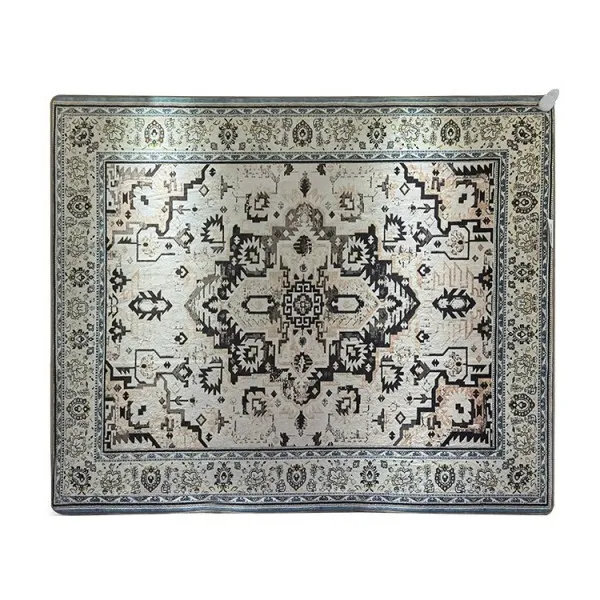
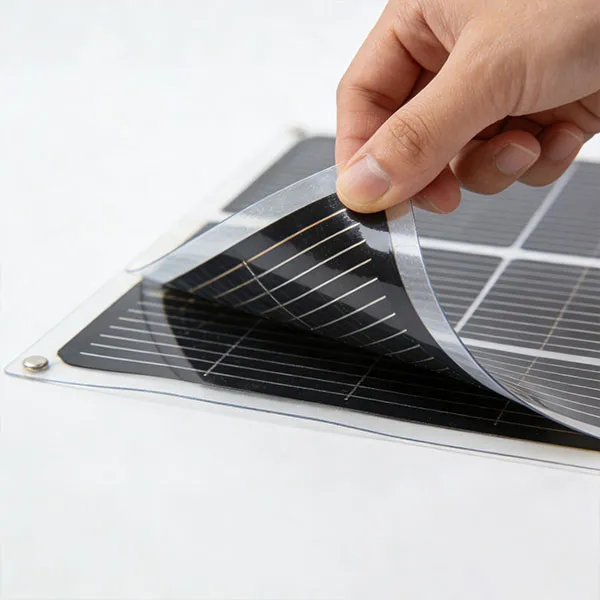
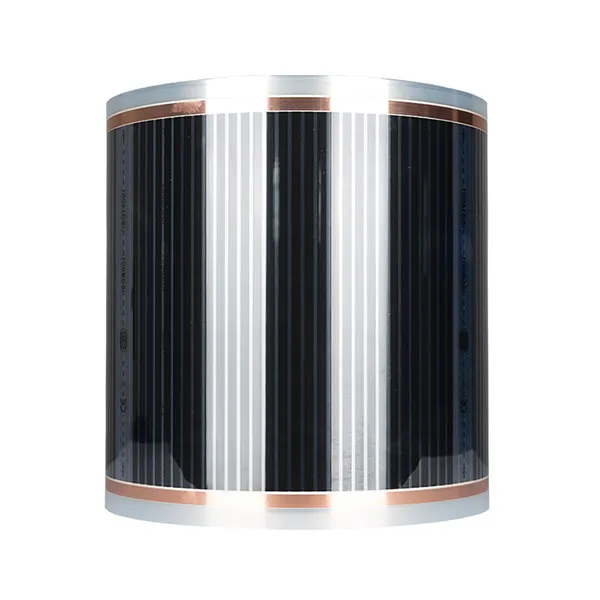
Ярким примером такого подхода является деятельность компании ООО «Внутренняя Монголия Шицзи Шэнфэн Новые Энергии Технология». Специализируясь на разработке и внедрении передовых решений на основе графеновых материалов, излучающих дальнее инфракрасное излучение, компания создала линейку продуктов, где эффективность преобразования электроэнергии достигает невероятных 99,8%. Подобно тому, как устройства Bluetooth Low Energy оптимизируют каждый милливатт для долгой работы, графеновые электронагревательные пленки, панели для кроватей, декоративные картины с подогревом, электроодеяла и даже специализированные жилеты и наколенники от «Шицзи Шэнфэн» обеспечивают максимальный комфорт при минимальном потреблении ресурсов.
Продукция компании, включающая также сауны, нагревательные плинтусы и оборудование для проектов перехода с угля на электричество, отличается не только экологичностью и безопасностью, но и долговечностью. Строгая система контроля качества и отлаженные производственные процессы позволяют предлагать клиентам комплексные решения как для домашнего отопления, так и для промышленного применения. Этот пример демонстрирует, что будущее технологий — за разумным управлением энергией, будь то в миниатюрном чипе беспроводного датчика или в масштабах целой системы обогрева здания.
Таблица сравнения версий Bluetooth и их совместимость
Чтобы лучше понимать возможности вашего оборудования, ознакомьтесь со сравнительной таблицей основных характеристик, влияющих на стабильность подключения в 2026 году.
| Версия Bluetooth |
Максимальная скорость (LE) |
Дальность действия (открытое пространство) |
Особенности для Windows 11 |
Рекомендация |
| 4.0 / 4.2 |
1 Мбит/с |
~10-30 метров |
Базовая поддержка, возможны проблемы со сном |
Заменить на новый адаптер |
| 5.0 |
2 Мбит/с |
~40 метров |
Стабильная работа, улучшенное вещание |
Хорошо для большинства задач |
| 5.2 |
2 Мбит/с (с кодированием) |
~40+ метров |
Поддержка LE Audio, улучшенная безопасность |
Рекомендуется для аудио |
| 5.3 / 5.4 |
До 3-4 Мбит/с (эффективно) |
~50+ метров |
Оптимальная работа с IoT, минимум задержек, каналы рекламы |
Идеально для новых устройств |
Как видно из таблицы, если вы используете современное устройство bluetooth с низким энергопотреблением, но ваш адаптер относится к поколению 4.0, вы можете не получить заявленной производителем автономности и стабильности.
Продвинутые настройки: Реестр и групповые политики
Если стандартные методы не помогли, можно попробовать внести изменения в реестр системы. Внимание: Перед редактированием реестра обязательно создайте точку восстановления системы.
Отключение выборочной приостановки USB для внутренних адаптеров
Многие внутренние Bluetooth-модули подключены через шину USB. Если система приостанавливает этот порт, связь рвется.
- Откройте редактор реестра (
regedit).
- Перейдите по пути:
HKEY_LOCAL_MACHINESYSTEMCurrentControlSetServicesUSB.
- Найдите параметр
DisableSelectiveSuspend. Если его нет, создайте DWORD (32 бита) с таким именем.
- Установите значение 1.
- Перезагрузите компьютер.
Эта настройка запрещает системе переводить любые USB-порты (включая те, к которым подключен Bluetooth-чип) в спящий режим, что кардинально повышает стабильность соединения для критически важных устройств.
Будущее подключения: Что нас ждет в конце 2026 года?
Индустрия беспроводных технологий не стоит на месте. Ожидается, что к концу 2026 года стандарт Bluetooth Channel Sounding станет массовым. Эта технология позволит определять местоположение устройства с точностью до сантиметра, что откроет новые возможности для бесключевого доступа и навигации внутри помещений. Однако для работы этих функций потребуется не только новое железо, но и обновленный стек драйверов в Windows.
Кроме того, интеграция искусственного интеллекта в управление подключениями (AI-driven connection management) позволит системе предсказывать разрывы связи и заранее переключать каналы или усиливать сигнал, минимизируя пользовательское вмешательство. Пока эти функции находятся в стадии бета-тестирования в предварительных сборках Windows, но они обещают сделать фразу «устройство не подключается» реликтом прошлого.
Заключение
Проблемы с подключением устройства bluetooth с низким энергопотреблением в Windows 11 чаще всего носят программный характер и связаны с настройками управления питанием или устаревшими драйверами. Следуя приведенным в этой статье шагам — от отключения энергосбережения адаптера до чистой переустановки драйверов — вы сможете восстановить стабильную работу своих гаджетов в большинстве случаев.
Помните, что регулярное обновление прошивок как самого компьютера, так и периферийных устройств является ключом к долгой и беспроблемной эксплуатации. Если ни один из программных методов не помог, возможно, дело в физической неисправности адаптера или самого устройства, и тогда стоит рассмотреть вариант замены оборудования на более современные модели с поддержкой стандартов 5.3 и выше.
Технологии развиваются стремительно, и понимание принципов их работы позволяет нам оставаться продуктивными, не тратя время на борьбу с техническими сбоями.
Источники информации