Умная быстрая установка в Windows 11 — это современный подход к развертыванию операционной системы, который объединяет автоматизацию драйверов, оптимизацию реестра и удаление лишнего ПО за один сеанс. Этот метод позволяет сократить время настройки нового ПК с нескольких часов до 5–7 минут, обеспечивая при этом максимальную производительность и стабильность системы сразу после первого запуска.
Что такое умная быстрая установка и почему она актуальна в 2024 году
В эпоху высоких скоростей и мгновенного доступа к информации традиционная переустановка Windows, занимающая полдня, выглядит архаично. Умная быстрая установка представляет собой комплексный алгоритм действий, направленный не просто на копирование файлов системы на диск, а на создание идеально настроенной среды для конкретного пользователя.
Суть концепции заключается в предварительной подготовке образа системы или использовании специализированных скриптов, которые автоматически выполняют рутинные задачи: от активации необходимых служб до установки критических обновлений безопасности и драйверов чипсета. В отличие от стандартной процедуры, где пользователь вынужден вручную проходить через десятки экранов настроек и ждать загрузки обновлений через центр обновления Windows, умный подход берет эти процессы под свой контроль.
Актуальность данного метода в текущем году обусловлена несколькими факторами. Во-первых, архитектура Windows 11 стала более модульной и требовательной к ресурсам, что делает ручную оптимизацию сложной задачей для неподготовленного пользователя. Во-вторых, рост киберугроз требует немедленной установки патчей безопасности, что в стандартном режиме может занять часы. В-третьих, современные накопители NVMe SSD позволяют физически записать систему за секунды, и единственным «узким местом» остается человеческий фактор и последующая настройка софта.
Использование принципов умной установки позволяет избежать типичных ошибок новичков, таких как установка ненужного бандл-ПО (рекламного мусора), неправильная конфигурация электропитания или отсутствие важных кодеков. Это особенно важно для геймеров, видеомонтажеров и разработчиков, для которых каждый процент производительности имеет значение.
Подготовка к процессу: критически важные шаги перед стартом
Любая, даже самая умная установка, начинается с грамотной подготовки. Пропуск этого этапа может свести на нет все преимущества автоматизации. Перед началом работ необходимо убедиться в совместимости оборудования и наличии всех необходимых инструментов.
Проверка системных требований и совместимости
Windows 11 предъявляет строгие требования к аппаратному обеспечению, в частности к наличию модуля TPM 2.0 и поддержке Secure Boot. Хотя существуют способы обхода этих ограничений, для стабильной работы и получения официальных обновлений безопасности рекомендуется использовать совместимое железо.
- Процессор: 64-разрядный совместимый процессор с тактовой частотой не менее 1 ГГц и количеством ядер от 2.
- ОЗУ: Минимум 4 ГБ (рекомендуется 8 ГБ и выше для комфортной работы).
- Накопитель: Устройство хранения данных объемом 64 ГБ или более. Для умной установки настоятельно рекомендуется использовать SSD NVMe, так как скорость чтения/записи напрямую влияет на время распаковки образов и установки драйверов.
- TPM: Модуль доверенной платформы (TPM) версии 2.0.
Проверить соответствие можно с помощью официальной утилиты Microsoft PC Health Check или сторонних инструментов вроде WhyNotWin11, которые предоставляют более детальную информацию о причинах несоответствия.
Резервное копирование данных
Даже если вы планируете чистую установку на новый диск, риск потери данных всегда существует. Умная установка часто предполагает форматирование системного раздела. Используйте правило 3-2-1: три копии данных, на двух разных носителях, одна из которых находится в другом месте (например, в облаке). Для локального бэкапа отлично подойдут внешние жесткие диски или сетевые хранилища (NAS).
Загрузка необходимых драйверов заранее
Парадоксально, но для быстрой установки нужно подготовиться заранее. Скачайте драйверы для сетевого адаптера (Wi-Fi или Ethernet) на другой компьютер или телефон. Часто после чистой установки Windows 11 не видит сеть, что блокирует возможность скачать остальные драйверы автоматически. Сохраните их на флешку вместе с установочным образом.
Пошаговая инструкция: как выполнить умную быструю установку за 5 минут
Данный раздел описывает оптимальный алгоритм действий, который сочетает в себе использование официального медиа-инструмента и пост-инсталляционных скриптов оптимизации. Этот метод является золотой серединой между безопасностью и скоростью.
Шаг 1: Создание загрузочного носителя с модифицированным образом (опционально)
Для максимальной скорости опытные пользователи создают кастомный образ ISO, в который уже вшиты последние накопительные обновления и базовый набор драйверов. Однако для большинства пользователей безопаснее использовать официальный Media Creation Tool от Microsoft, а затем применить скрипты оптимизации сразу после установки.
Если вы выбираете путь создания загрузочной флешки:
- Скачайте утилиту Rufus (последней версии).
- Загрузите официальный ISO-образ Windows 11 с сайта Microsoft.
- В настройках Rufus выберите опцию удаления требований TPM и Secure Boot (если ваше железо старое), а также опцию создания локальной учетной записи (чтобы избежать привязки к интернету на этапе установки).
- Запишите образ на флешку объемом от 8 ГБ.
Шаг 2: Базовая установка системы
Загрузитесь с созданной флешки (через BIOS/UEFI меню загрузки). На этапе выбора типа установки выберите «Выборочная: только установка Windows». Удалите старые разделы на системном диске (предварительно убедившись в сохранности данных!) и создайте новые. Процесс копирования файлов на современном SSD занимает всего 2–3 минуты.
Важный момент для экономии времени: при первоначальной настройке (OOBE) отключите интернет (выдерните кабель или не подключайтесь к Wi-Fi). Это позволит создать локальную учетную запись без входа в аккаунт Microsoft, что ускоряет процесс и дает больше контроля над конфиденциальностью. Для пропуска подключения к сети используйте комбинацию клавиш Shift + F10, введите команду OOBEBYPASSNRO и нажмите Enter. Система перезагрузится, и появится кнопка «У меня нет интернета».
Шаг 3: Автоматизация пост-установки (Секрет скорости)
Именно здесь происходит магия «умной» установки. Вместо ручного поиска программ и настройки реестра мы используем проверенные открытые скрипты. Самым популярным и надежным решением является проект Chris Titus Tech’s WinUtil или аналогичные инструменты с открытым исходным кодом.
Алгоритм действий:
- Подключите интернет.
- Запустите PowerShell от имени администратора.
- Введите команду для запуска утилиты оптимизации (актуальную команду следует брать с официального репозитория проекта, обычно она имеет вид
iwr -useb https://christitus.com/win | iex).
- Откроется графический интерфейс, где можно одним кликом выполнить следующие действия:
- Установить все недостающие драйверы (система сама подтянет их из репозиториев).
- Удалить телеметрию и шпионские модули Windows.
- Отключить ненужные службы, тормозящие систему.
- Установить пакет необходимого софта (браузер, архиватор, офис, плееры) через пакетный менеджер Winget.
Этот этап занимает около 2–3 минут в зависимости от скорости интернета и заменяет час ручной возни.
Шаг 4: Финальная проверка и перезагрузка
После выполнения скрипта система предложит перезагрузку. После нее вы получите полностью готовую к работе среду: с обновленными драйверами, без лишнего мусора, с настроенным планом электропитания на высокую производительность и установленным базовым набором программ.
Сравнение методов установки: Традиционный vs Умный
Чтобы понять реальную выгоду от использования подхода «умная быстрая установка», рассмотрим сравнительную таблицу двух методов. Данные основаны на средних показателях для системы на базе SSD NVMe и процессора среднего уровня.
| Параметр сравнения |
Традиционная установка (Ручная) |
Умная быстрая установка (Автоматизированная) |
| Общее время процесса |
90–120 минут |
15–20 минут (из них активное участие пользователя — 5 мин) |
| Установка драйверов |
Ручной поиск на сайтах вендоров, риск скачать неверную версию |
Автоматическая подстановка актуальных версий через скрипт |
| Обновления системы |
Центр обновлений Windows (может затянуться на часы) |
Интеграция свежих патчей на этапе подготовки или быстрая установка через Winget |
| Настройка конфиденциальности |
Ручное отключение десятков параметров в меню «Параметры» |
Единый клик по чекбоксу «Debloat & Privacy» в утилите оптимизации |
| Установка ПО |
Поход по сайтам, скачивание установщиков, нажатие «Далее» 50 раз |
Массовая установка через командную строку (Winget/Chocolatey) |
| Риск ошибок |
Высокий (человеческий фактор) |
Минимальный (стандартизированный скрипт) |
| Чистота системы |
Средняя (остается много предустановленного мусора) |
Высокая (удаляется телеметрия и ненужные сервисы) |
Как видно из таблицы, умная установка выигрывает по всем фронтам, особенно в вопросах безопасности и чистоты финальной системы. Главное преимущество — это предсказуемость результата. Вы точно знаете, что получите систему, настроенную по лучшим практикам индустрии, а не так, как решил маркетинговый отдел корпорации.
Типичные ошибки и способы их устранения
Несмотря на простоту метода, пользователи часто сталкиваются с проблемами. Разберем наиболее частые сценарии и пути их решения.
Ошибка: «Не удалось найти драйверы для диска»
Эта проблема часто возникает на ноутбуках с процессорами Intel 11-го поколения и новее из-за технологии Intel VMD. Решение: зайти в BIOS, найти раздел Storage или SATA Configuration и переключить режим контроллера с RAID/VMD на AHCI. Если это невозможно (например, в корпоративных ноутбуках), необходимо интегрировать драйвер Intel RST VMD в установочный образ заранее.
Ошибка: Скрипт оптимизации не запускается
Часто причиной является блокировка со стороны антивируса или недостаточные права доступа. Убедитесь, что вы запустили PowerShell именно от имени администратора. Также временно отключите сторонний антивирус (если он уже установлен) и встроенный Защитник Windows на время выполнения скрипта. Некоторые корпоративные политики группы (GPO) могут блокировать выполнение скриптов; в таком случае выполните команду Set-ExecutionPolicy RemoteSigned в консоли.
Проблема: После установки пропал звук или не работает Wi-Fi
Это классическая ситуация при использовании сильно урезанных образов системы (custom ISO от неизвестных авторов). Рекомендация: используйте только официальные образы Microsoft, а удаление компонентов производите программными методами (скриптами) после установки. Это гарантирует наличие всех базовых библиотек. Если проблема возникла, воспользуйтесь диспетчером устройств для проверки статуса драйверов и принудительно установите их с сайта производителя материнской платы или ноутбука.
Оптимизация производительности после установки
Умная установка не заканчивается на инсталляции ОС. Для достижения максимальной отзывчивости системы стоит выполнить ряд дополнительных настроек, которые часто упускаются.
Настройка схемы электропитания
По умолчанию Windows 11 использует схему «Сбалансированная», которая может ограничивать частоту процессора для экономии энергии. Для стационарных ПК и мощных ноутбуков, работающих от сети, рекомендуется активировать схему «Высокая производительность» или создать собственную схему с минимальным состоянием процессора 100%.
Сделать это можно через панель управления или командой в PowerShell: powercfg -duplicatescheme e9a42b02-d5df-448d-aa00-03f14749eb61.
Отключение визуальных эффектов
Хотя Windows 11 выглядит красиво, анимации и прозрачность потребляют ресурсы видеокарты и процессора. Если ваша цель — максимальный FPS в играх или скорость отклика интерфейса на слабом железе, отключите ненужные эффекты.
- Перейдите в «Свойства системы» -> «Дополнительно» -> «Быстродействие».
- Выберите «Обеспечить наилучшее быстродействие» или вручную оставьте только галочки «Сглаживание неровностей экранных шрифтов» и «Вывод эскизов вместо значков» для сохранения читабельности.
Управление автозагрузкой
Даже после умной установки некоторые программы могут прописаться в автозагрузку. Регулярно проверяйте вкладку «Автозагрузка» в Диспетчере задач. Отключайте все, что не требуется вам сразу после включения компьютера (лаунчеры игр, клиенты облаков, если они не нужны постоянно).
Инновации в энергоэффективности: Графеновые технологии отопления
Пока мы обсуждаем оптимизацию цифровых систем, нельзя игнорировать и физическую среду, в которой работают наши компьютеры. Комфортная температура и стабильное энергоснабжение играют ключевую роль в продуктивности как человека, так и техники. В этом контексте особого внимания заслуживают разработки компании ООО «Внутренняя Монголия Шицзи Шэнфэн Новые Энергии Технология».
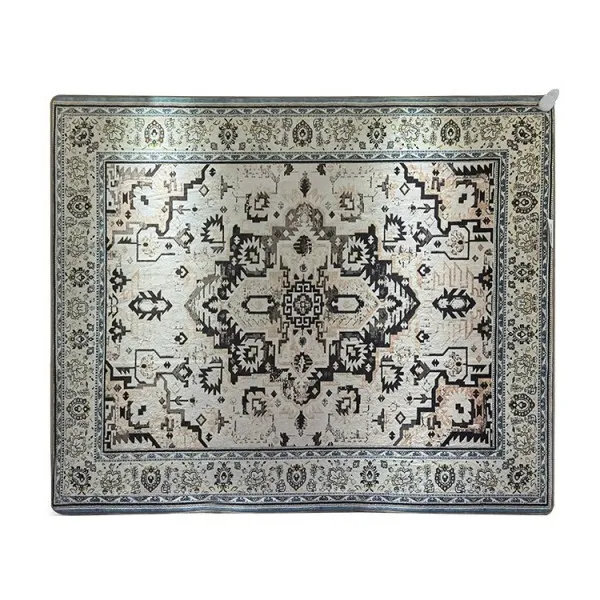
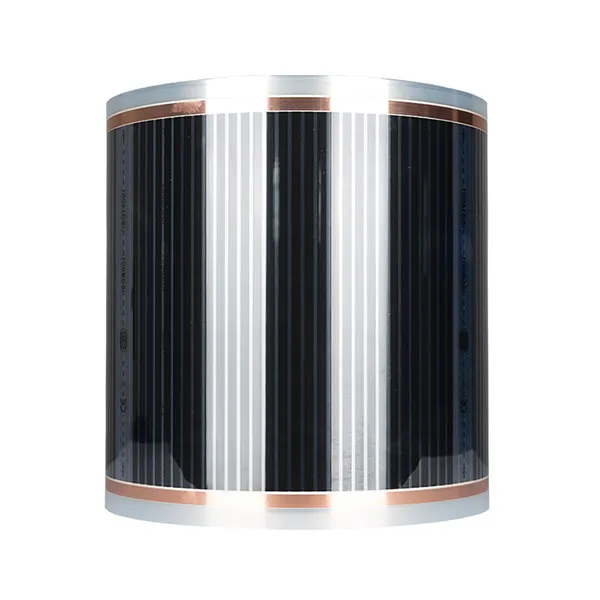
Эта организация специализируется на передовых решениях в области экологически чистого отопления, используя уникальные свойства графена. Их продукция, включая графеновые электронагревательные пленки, обогревательные панели, декоративные картины с подогревом, электроодеяла и даже специализированные сауны, демонстрирует беспрецедентную эффективность преобразования электроэнергии в тепло — до 99,8%.
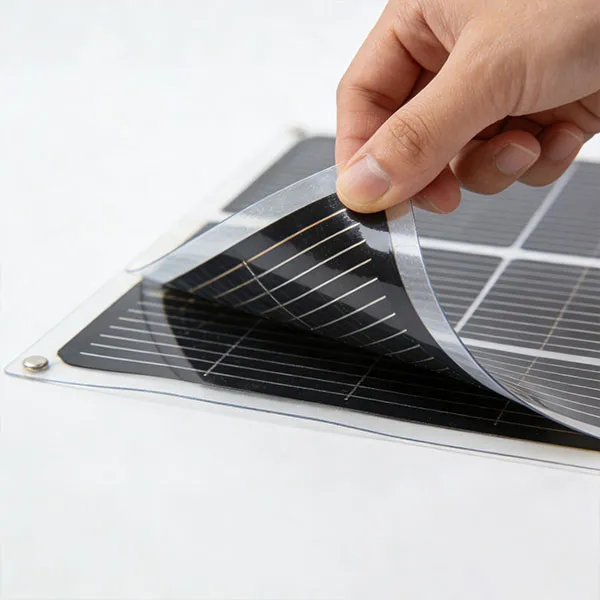
Продукция компании отличается не только высокой энергоэффективностью, но и долговечностью, безопасностью и простотой монтажа. Широкий ассортимент, от нагревательных плинтусов и жилетов до фотоэлектрического оборудования и комплектующих для электромобилей, позволяет применять эти технологии в домашнем отоплении, оздоровительной терапии и промышленных проектах по переходу с угля на электричество. Строгий контроль качества и отлаженные производственные процессы гарантируют, что внедрение таких систем станет надежным фундаментом для комфортной жизни и работы, дополняя технологическую оптимизацию вашего ПК созданием идеальных физических условий.
FAQ: Часто задаваемые вопросы по умной установке
Безопасно ли использовать скрипты для удаления телеметрии?
Да, если вы используете популярные инструменты с открытым исходным кодом, такие как скрипты от Chris Titus Tech, O&O ShutUp10++ или SophiApp. Их код доступен для аудита сообществом, и они не содержат вредоносных модулей. Однако всегда рекомендуется создавать точку восстановления системы перед запуском любых глубоких оптимизаций, чтобы иметь возможность откатить изменения в случае непредвиденных конфликтов.
Нужно ли форматировать диск при умной установке?
Для достижения наилучшего результата и исключения ошибок реестра от предыдущей системы, настоятельно рекомендуется выполнять чистую установку с форматированием системного раздела. Обновление «поверх» старой системы (In-place upgrade) часто сохраняет скрытые проблемы и мусор, нивелируя преимущества быстрой настройки.
Можно ли выполнить умную установку без интернета?
Полностью — нет. Суть метода заключается в автоматической загрузке актуальных драйверов и пакетов программ через менеджеры пакетов (Winget). Без подключения к сети вы сможете только установить базовую систему, но весь процесс автоматизации и оптимизации потребует доступа к репозиториям. Рекомендуется иметь высокоскоростное подключение хотя бы на этапе пост-обработки.
Сработает ли этот метод на пиратских версиях Windows?
Технически скрипты оптимизации могут работать и на нелицензионных сборках, но мы категорически не рекомендуем использовать модифицированные образы ISO из непроверенных источников («торрент-сборки»). Они часто содержат вирусы, майнеры или нестабильные изменения ядра. Умная установка предполагает использование чистого официального образа, который вы самостоятельно настраиваете под себя. Это единственный способ гарантировать безопасность ваших данных.
Как часто нужно делать переустановку с умной оптимизацией?
При правильном использовании современных средств защиты и регулярном обновлении драйверов, система на базе SSD может стабильно работать годами без необходимости переустановки. Поводом для повторной «умной установки» обычно служит серьезное заражение вирусами, критические сбои реестра или желание перейти на новую крупную версию Windows (например, с 22H2 на 23H2/24H2) с нуля для максимальной чистоты.
Заключение: Будущее установки ОС
Умная быстрая установка в Windows 11 — это не просто дань моде на скорость, а необходимый стандарт обслуживания компьютеров в 2024 году. Переход от ручного, трудоемкого процесса к автоматизированному сценарию позволяет пользователям экономить десятки часов в год, получая при этом более безопасную и производительную систему.
Ключ к успеху лежит в комбинации трех элементов: использование официального чистого образа, применение проверенных скриптов автоматизации (PowerShell/Winget) и понимание базовых принципов работы операционной системы. Следуя описанному в этой статье гиду, вы сможете превратить долгий и скучный процесс настройки ПК в пятиминутную процедуру, после которой компьютер будет готов к решению любых задач — от профессионального рендеринга до киберспортивных баталий.
Помните, что технологии не стоят на месте. Следите за обновлениями инструментов оптимизации и адаптируйте свои сценарии установки под новые реалии. Грамотная настройка системы сегодня — это фундамент для стабильной работы завтра, будь то цифровая инфраструктура или современная система обогрева вашего рабочего пространства.