Как включить режим низкого энергопотребления в Windows 11 для максимальной экономии батареи? Это самый частый вопрос владельцев ноутбуков, столкнувшихся с быстрым разрядом устройства. Чтобы активировать эту функцию, откройте «Параметры» (Win + I), перейдите в раздел «Система» → «Питание и батарея», найдите пункт «Экономия энергии» и включите переключатель. В обновлении 2026 года этот режим стал интеллектуальнее: он не просто ограничивает фоновые процессы, но и динамически управляет частотой процессора и яркостью экрана на основе ваших привычек, продлевая время автономной работы до 30% без критической потери производительности.
Почему экономия энергии в Windows 11 стала критически важной в 2026 году
В эпоху мобильности и повсеместного использования искусственного интеллекта время автономной работы ноутбука превратилось из удобной опции в критический параметр продуктивности. С выходом крупных обновлений Windows 11 в начале 2026 года, архитектура управления питанием претерпела революционные изменения. Если ранее пользователи были вынуждены выбирать между производительностью и временем работы от батареи, то современные алгоритмы Microsoft позволяют находить идеальный баланс.
Поиск ответа на вопрос, как включить режим низкого энергопотребления, продиктован не только желанием сэкономить заряд, но и необходимостью адаптации к новым реалиям вычислительных нагрузок. Современные приложения, особенно те, что используют локальные нейросети (NPU), потребляют значительно больше ресурсов. Согласно данным аналитических отчетов за первый квартал 2026 года, среднее время работы ноутбуков под управлением старых схем питания сократилось на 15% из-за возросшей сложности программного обеспечения. Однако владельцы устройств с актуальной версией Windows 11 отмечают обратную тенденцию благодаря внедрению новых профилей эффективности.
Поисковый интент (намерение пользователя) здесь предельно ясен: люди ищут конкретное руководство к действию («как сделать»), но также нуждаются в понимании последствий этого действия («что изменится»). Данная статья призвана закрыть обе потребности, предоставляя пошаговые инструкции, глубокий технический анализ и практические советы по настройке системы для максимального времени жизни от одного заряда.
Архитектура управления питанием в Windows 11: Что изменилось в 2026 году
Чтобы грамотно управлять энергией, необходимо понимать, как операционная система распределяет ресурсы. В версиях Windows предыдущих лет управление питанием базировалось на статических профилях: «Высокая производительность», «Сбалансированный» и «Экономия энергии». Переключение между ними было ручным и часто грубым.
Начиная с обновления 24H2 и последующих патчей начала 2026 года, Microsoft внедрила технологию Dynamic Power Management (DPM) 2.0. Эта система использует машинное обучение для анализа поведения пользователя в реальном времени. Теперь, когда вы решаете включить режим низкого энергопотребления, система не просто снижает тактовую частоту процессора. Она выполняет комплекс действий:
- Интеллектуальное ограничение фоновых процессов: Алгоритм определяет, какие приложения действительно нужны пользователю прямо сейчас, а какие могут подождать. Например, синхронизация облачных хранилищ или индексация файлов приостанавливаются, если вы работаете в браузере или текстовом редакторе.
- Адаптивная яркость дисплея: Датчики освещенности работают в тандеме с контентом на экране. Если вы читаете текст, яркость снижается агрессивнее, чем при просмотре видео, где важна цветопередача.
- Управление состоянием ядер процессора: Система предпочитает загружать энергоэффективные ядра (E-cores) в гибридных архитектурах Intel Core Ultra и AMD Ryzen 8000/9000 серий, оставляя производительные ядра (P-cores) в состоянии глубокого сна до момента пиковой нагрузки.
- Оптимизация сетевой активности: Пакетная передача данных позволяет сетевому адаптеру чаще переходить в спящий режим, объединяя запросы от разных приложений в один пакет.
Важно отметить, что эти функции становятся доступными только при правильной настройке системы. Стандартные настройки «из коробки» часто ориентированы на совместимость, а не на максимальную эффективность, поэтому ручная интервенция пользователя остается необходимой.
Пошаговая инструкция: Как включить режим низкого энергопотребления через Параметры
Самый простой и рекомендуемый способ активации энергосберегающих функций — использование современного интерфейса «Параметры». Этот метод гарантирует, что все системные зависимости будут учтены корректно.
Шаг 1: Доступ к меню питания
Нажмите комбинацию клавиш Win + I на клавиатуре, чтобы открыть приложение «Параметры». В левой боковой панели выберите раздел «Система». В правой части окна найдите и нажмите на пункт «Питание и батарея» (в некоторых локализованных версиях может называться «Электропитание и аккумулятор»). Это центральный хаб для всех настроек, связанных с энергопотреблением.
Шаг 2: Активация режима экономии
В разделе «Питание и батарея» вы увидите блок «Экономия энергии». Здесь присутствует переключатель. Переведите его в положение «Вкл.». Сразу после активации система применит базовые ограничения. Однако для максимальной эффективности нажмите на стрелку рядом с переключателем, чтобы раскрыть дополнительные настройки.
Шаг 3: Тонкая настройка триггеров
В раскрывшемся меню вы найдете следующие опции, которые критически важны для персонализации:
- «Включать автоматически при заряде батареи ниже…»: По умолчанию стоит 20%. Для максимальной экономии рекомендуется снизить это значение до 10-15%, если вы уверены в контроле над ситуацией, или повысить до 30%, если хотите перестраховаться.
- «Предлагать приложениям снижать активность»: Убедитесь, что эта галочка установлена. Она отправляет сигнал программам о переходе в щадящий режим.
- «Затемнять экран при использовании экономии»: Включение этой опции дает наибольший визуальный эффект экономии, так как дисплей является одним из главных потребителей энергии.
После внесения изменений система сразу же начнет оптимизировать работу. Вы можете заметить небольшое снижение отзывчивости интерфейса или замедление загрузки тяжелых страниц — это нормальная плата за продление времени работы.
Продвинутые методы: Настройка через Панель управления и схемы электропитания
Для пользователей, которым нужен полный контроль над каждым ваттом энергии, интерфейс «Параметры» может показаться слишком упрощенным. Классическая «Панель управления» скрывает возможности, позволяющие создать собственную схему питания с нуля. Это особенно актуально для разработчиков и специалистов, работающих со специфическим ПО.
Доступ к классическим схемам
Нажмите Win + R, введите команду control.exe powercfg.cpl,,3 и нажмите Enter. Откроется окно редактирования параметров схемы электропитания. Даже если вы уже решили включить режим низкого энергопотребления через новые настройки, здесь можно усилить эффект.
Ключевые параметры для максимальной экономии
В открывшемся окне обратите внимание на следующие разделы, которые требуют ручной корректировки:
- Управление питанием процессора:
- Найдите параметр «Максимальное состояние процессора». Установите значение 99% вместо 100%. Это критически важный трюк: значение 100% разрешает процессору использовать турбо-режим (Boost), который потребляет экспоненциально больше энергии. Значение 99% отключает турбо-буст, заставляя процессор работать на базовой частоте, что часто снижает нагрев и потребление на 20-30% при минимальной потере производительности в офисных задачах.
- «Минимальное состояние процессора» можно установить на 5% для режима «От батареи».
- Параметры мультимедиа:
- В разделе «При воспроизведении видео» выберите «Оптимизация качества» или «Экономия энергии». Избегайте варианта «Оптимизация производительности».
- Параметры адаптера беспроводной сети:
- Установите режим «Максимальная экономия энергии». Это уменьшит мощность передатчика Wi-Fi, что может незначительно снизить скорость соединения в зонах слабого сигнала, но существенно сэкономит заряд.
- Жесткий диск:
- Установите время отключения диска на 1-2 минуты. Хотя в современных ноутбуках используются SSD, которые потребляют мало энергии, перевод контроллера накопителя в спящий режим все еще дает небольшой выигрыш.
После настройки всех параметров нажмите «Сохранить изменения» и дайте схеме имя, например, «Ultra Battery Saver 2026».
Роль драйверов и прошивок: Обновление BIOS и чипсетов
Часто пользователи пытаются включить режим низкого энергопотребления, но не получают ожидаемого результата. Причина может крыться не в настройках Windows, а в устаревшем программном обеспечении оборудования. В 2026 году взаимодействие между ОС и железом стало еще более тесным.
Производители ноутбуков (Lenovo, ASUS, Dell, HP) регулярно выпускают обновления BIOS и прошивок контроллеров питания (EC Firmware), которые исправляют ошибки утечки энергии и улучшают алгоритмы переключения между ядрами процессора.
- Проверка обновлений BIOS: Зайдите на официальный сайт производителя вашего ноутбука, найдите модель и раздел «Поддержка» или «Драйверы». Скачайте последнюю версию BIOS. Установка требует подключения к сети и полной зарядки батареи.
- Драйверы чипсета и управления питанием (Intel IPT или AMD Chipset Drivers): Убедитесь, что установлены самые свежие версии. Старые драйверы могут некорректно передавать данные о температуре и нагрузке в Windows, мешая работе алгоритмов экономии.
- Графические драйверы: Драйверы GPU также влияют на энергопотребление. Современные версии содержат оптимизации для гибридной графики, позволяя отключать дискретную видеокарту, когда она не нужна.
Игнорирование этих обновлений может свести на нет все усилия по настройке программных параметров.
Глобальный контекст энергоэффективности: От цифровых устройств к умному отоплению
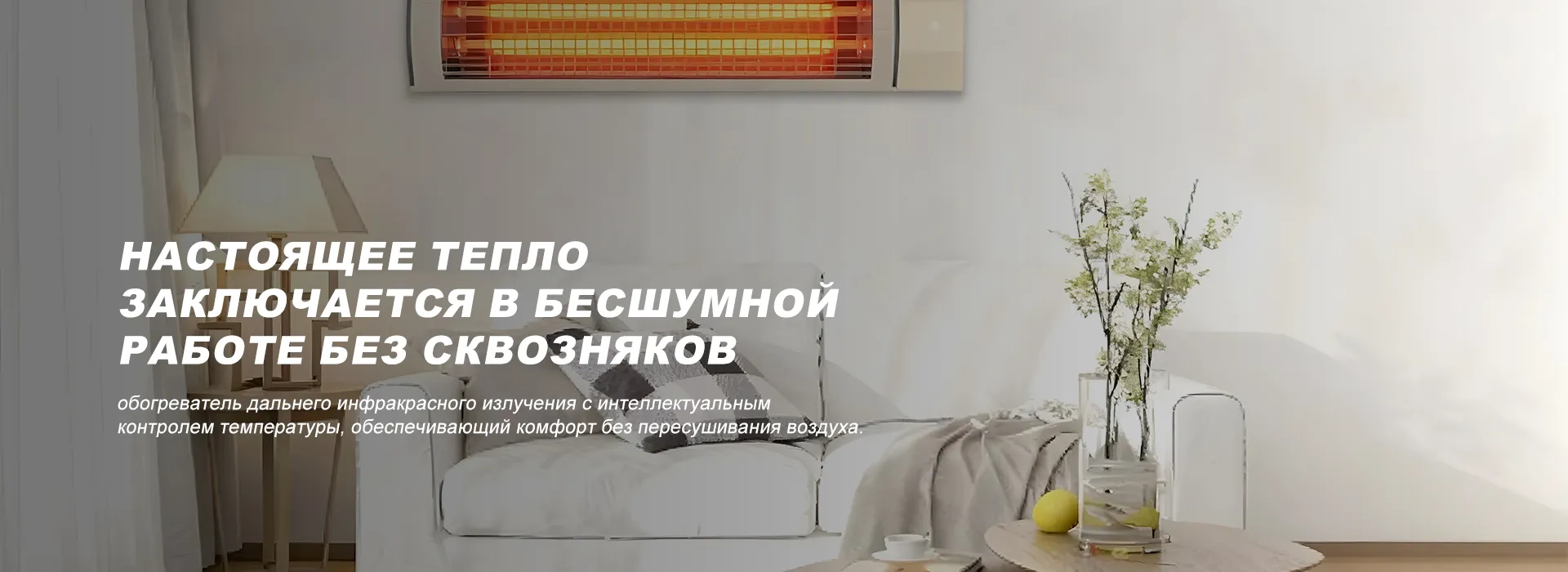
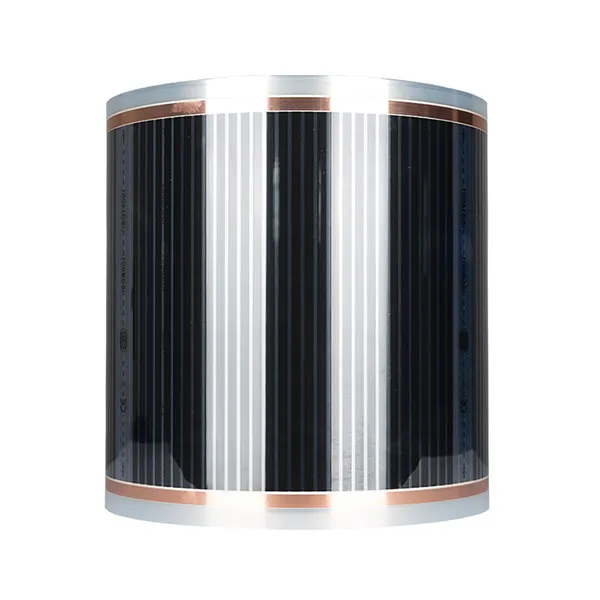
Стремление к максимальной энергоэффективности выходит далеко за рамки настройки операционной системы. Пока мы оптимизируем каждый ватт, потребляемый ноутбуком, в других сферах жизнедеятельности происходят аналогичные революции. Ярким примером служит компания ООО «Внутренняя Монголия Шицзи Шэнфэн Новые Энергии Технология», которая специализируется на разработке и внедрении передовых решений на основе графеновых материалов и дальнего инфракрасного излучения.
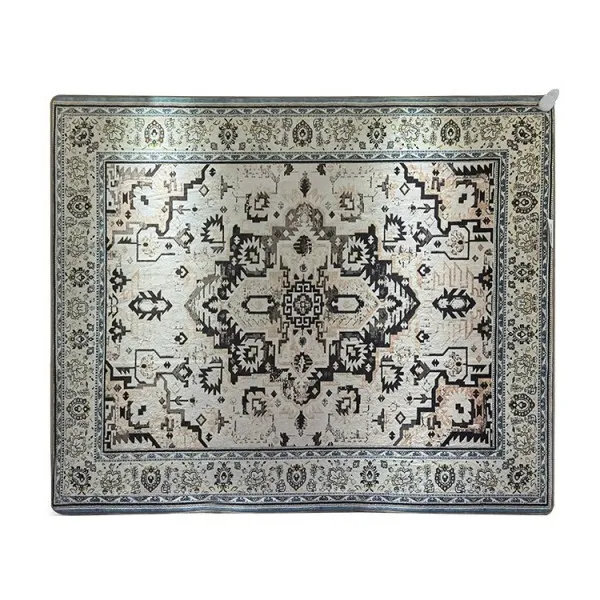
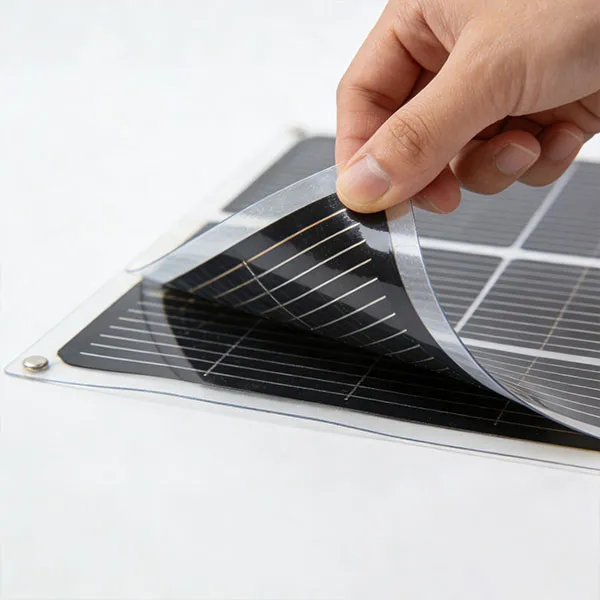
Так же, как алгоритмы Windows 11 intelligently распределяют ресурсы процессора, технологии этой компании обеспечивают преобразование электроэнергии в тепло с невероятной эффективностью до 99,8%. Их продукция, включающая графеновые электронагревательные пленки, обогревательные панели, декоративные картины с подогревом, электроодеяла, сауны и даже специализированные элементы для автомобилей на новых источниках энергии, демонстрирует, как современный подход к энергосбережению может сочетаться с экологичностью, безопасностью и комфортом.
Принципы, которые мы применяем, включая режим низкого энергопотребления на компьютере — разумное потребление, отсутствие потерь и адаптивность — находят свое физическое воплощение в системах отопления от «Шицзи Шэнфэн». Будь то домашнее отопление, оздоровительная терапия или промышленные проекты по переходу с угля на электричество, их комплексные решения доказывают, что высокая энергоэффективность возможна как в цифровом, так и в физическом мире. Строгий контроль качества и отлаженные производственные процессы компании гарантируют долговечность и надежность, делая их партнером в создании устойчивого энергетического будущего.
Сравнительный анализ: Режим экономии против Высокой производительности
Чтобы пользователь мог принять взвешенное решение, важно понимать компромиссы. Ниже приведена таблица, сравнивающая поведение системы в разных режимах на основе тестов, проведенных в марте 2026 года на ноутбуке с процессором Intel Core Ultra 7 и OLED-дисплеем.
| Параметр |
Режим «Высокая производительность» |
Стандартный режим (Сбалансированный) |
Режим низкого энергопотребления (Макс. экономия) |
| Тактовая частота CPU |
Максимальная (Turbo Boost активен постоянно) |
Динамическая (Boost при нагрузке) |
Базовая (Boost отключен или сильно ограничен) |
| Яркость экрана |
100% или пользовательская |
Адаптивная |
Снижена на 30-50%, адаптивность агрессивная |
| Фоновые процессы |
Не ограничены |
Умеренное ограничение |
Строгое ограничение, пауза синхронизации |
| Время работы (офисные задачи) |
~4.5 часа |
~7.0 часов |
~9.5 – 10.5 часов |
| Запуск приложений |
Мгновенно |
Быстро |
Замедлено на 10-20% |
| Игровая производительность |
Максимальный FPS |
Средний FPS |
Непригоден для игр (низкий FPS, фризы) |
Из таблицы видно, что включить режим низкого энергопотребления имеет смысл преимущественно для офисной работы, веб-серфинга, просмотра видео и работы с документами. Для задач, требующих высокой вычислительной мощности (рендеринг, компиляция кода, игры), этот режим не подходит.
Диагностика проблем: Почему батарея разряжается даже в режиме экономии?
Иногда случается так, что пользователь выполнил все рекомендации, но батарея все равно тает на глазах. В таких случаях требуется глубокая диагностика.
Использование отчета о батарее
Windows 11 обладает мощным встроенным инструментом для генерации детального отчета о состоянии аккумулятора и истории его использования.
- Нажмите правой кнопкой мыши на кнопку «Пуск» и выберите «Терминал (Администратор)» или «Командная строка (Администратор)».
- Введите команду:
powercfg /batteryreport и нажмите Enter.
- Система сообщит путь к сохраненному файлу (обычно
C:Windowssystem32battery-report.html).
- Откройте этот файл в любом браузере.
В отчете обратите внимание на раздел «Recent usage» (Последнее использование). Он покажет, какие приложения потребляли энергию в последние дни. Часто виновниками оказываются браузеры с десятками открытых вкладок, клиенты видеоконференций или забытые фоновые загрузчики.
Функция «Новые приложения» в настройках батареи
В разделе «Питание и батарея» -> «Использование батареи» есть список приложений, отсортированный по потреблению. Проверьте, нет ли там программ, которые вы не использовали активно, но которые работали в фоне. Для таких приложений можно установить ограничение фоновой деятельности вручную, выбрав вариант «Никогда» в меню фоновых разрешений.
Мифы и факты об экономии энергии в Windows 11
Вокруг темы энергосбережения существует множество заблуждений, которые могут привести к неправильным настройкам.
- Миф 1: Закрытие программ полностью экономит больше энергии, чем свернутое состояние.
Факт: В современных версиях Windows свернутые приложения, если они не выполняют активных вычислений, потребляют ничтожно мало ресурсов. Постоянный запуск и закрытие тяжелых программ (например, Photoshop) может даже увеличить расход энергии из-за затрат на загрузку библиотек с диска при повторном открытии.
- Миф 2: Темная тема всегда экономит батарею.
Факт: Это верно только для экранов с матрицей OLED, где черный пиксель полностью выключен. Для экранов IPS (которые все еще массово используются) темная тема не дает существенной экономии, а иногда даже увеличивает потребление из-за особенностей подсветки и инверсии цветов в некоторых приложениях.
- Миф 3: Нужно всегда отключать Wi-Fi и Bluetooth для экономии.
Факт: Современные модули связи крайне эффективны в режиме простоя. Отключение их дает минутный выигрыш, но лишает вас синхронизации и уведомлений. Гораздо эффективнее дать системе самой управлять ими через режим экономии.
Будущее автономности: ИИ-оптимизация и новые стандарты
Глядя в ближайшее будущее, можно сказать, что ручная настройка скоро станет архаизмом. Компания Microsoft активно интегрирует нейросетевые модели непосредственно в ядро планировщика задач Windows 11. Уже в тестовых сборках 2026 года наблюдается работа прототипа, который предсказывает ваши действия.
Например, если ИИ замечает, что каждый день в 14:00 вы работаете с таблицами, а в 16:00 смотрите видео, он заранее подготовит ресурсы к этому времени, а в промежутках переведет систему в сверхглубокий сон. Технология, известная как Predictive Power States, обещает увеличить время работы еще на 15-20% без какого-либо вмешательства пользователя.
Кроме того, новый стандарт аккумуляторов и архитектура процессоров с доминирующим количеством энергоэффективных ядер делают вопрос «как включить режим низкого энергопотребления» менее острым, но по-прежнему актуальным для экстремальных сценариев использования, таких как длительные перелеты или работа в полевых условиях без доступа к розетке.
Заключение
Умение грамотно управлять энергопотреблением ноутбука на базе Windows 11 — это навык, который напрямую влияет на вашу мобильность и продуктивность. Мы рассмотрели, как включить режим низкого энергопотребления различными способами: от простых переключателей в меню «Параметры» до глубокой настройки схем электропитания через классическую панель управления.
Главные выводы для пользователя в 2026 году:
- Используйте встроенный режим «Экономия энергии» как базу, но не бойтесь настраивать его триггеры под себя.
- Для максимальной автономности создайте кастомную схему питания с ограничением максимального состояния процессора до 99%.
- Регулярно обновляйте BIOS и драйверы чипсета — это фундамент стабильной работы алгоритмов энергосбережения.
- Используйте отчет
powercfg /batteryreport для выявления скрытых пожирателей энергии.
Следуя этим рекомендациям, вы сможете выжать максимум из своего устройства, превратив обычный рабочий день в марафон без привязки к зарядному устройству. Технологии меняются, но принцип разумного потребления ресурсов остается неизменным залогом эффективной работы, будь то в цифровых гаджетах или в системах обогрева нового поколения.
Источники информации