Проблема нестабильного соединения часто кроется в агрессивной экономии энергии устройства. Вывод модема gsm из режима низкого энергопотребления — это критически важная процедура для восстановления постоянной скорости интернета и предотвращения разрывов связи, особенно в условиях слабого сигнала или при использовании устаревших драйверов. В этой статье мы подробно разберем технические причины перехода оборудования в спящий режим, предоставим пошаговые инструкции для операционных систем Windows и Linux, а также рассмотрим современные методы оптимизации питания, актуальные для 2026 года.
Почему ваш GSM-модем уходит в «спячку»: анализ проблемы
Современные технологии мобильной связи, такие как 4G LTE и 5G NR, требуют от пользовательского оборудования высокой производительности и постоянного обмена служебными пакетами данных с базовой станцией. Однако производители модемов и операционных систем стремятся максимизировать время автономной работы устройств, внедряя сложные алгоритмы управления питанием. Когда активность сети падает ниже определенного порога, контроллер модема инициирует переход в режим низкого энергопотребления (Low Power Mode или LPM). В этом состоянии радиомодуль отключает часть цепей, снижает частоту опроса сети и может даже временно разрывать сессию PPP или IP-соединение.
Для обычного пользователя это выглядит как внезапное исчезновение интернета: индикаторы на устройстве могут гореть, но передача данных невозможна. Восстановление соединения часто требует ручного вмешательства — переподключения устройства или перезагрузки компьютера. Понимание механики этого процесса необходимо не только для устранения неполадок, но и для правильной настройки серверного оборудования, где простой недопустим.
Поиск решения по запросу «как вывести модем из режима сна» свидетельствует о том, что пользователи сталкиваются с конфликтом между стандартными настройками энергосбережения ОС и требованиями стабильности канала связи. Часто проблема усугубляется после обновлений драйверов или операционной системы, когда новые политики питания становятся более агрессивными.
Диагностика состояния модема перед внесением изменений
Прежде чем приступать к радикальным мерам по изменению конфигурации, необходимо точно диагностировать текущее состояние устройства. Слепое отключение функций энергосбережения без понимания корня проблемы может привести к перегреву оборудования или быстрому разряду батареи в мобильных сценариях использования.
Использование диспетчера устройств в Windows
Стандартным инструментом первичной диагностики в среде Windows является Диспетчер устройств. Он позволяет увидеть, как система видит ваше оборудование и какие параметры управления питанием к нему применены.
- Нажмите комбинацию клавиш Win + X и выберите пункт «Диспетчер устройств».
- Раскройте ветку «Модемы» или «Сетевые адаптеры». Ваш GSM-модем может отображаться под названием производителя (Huawei, ZTE, Quectel) или как стандартное устройство (Standard Modem).
- Кликните правой кнопкой мыши по устройству и выберите «Свойства».
- Перейдите на вкладку «Управление электропитанием».
Если эта вкладка отсутствует, это может означать, что драйвер устройства не поддерживает управление питанием на уровне ОС, либо устройство подключено через шину, не поддерживающую эти функции (например, некоторые типы внутренних PCIe-модемов). Наличие галочки напротив пункта «Разрешить отключение этого устройства для экономии энергии» является прямым индикатором потенциальной проблемы.
Анализ логов системы и событий
Более глубокую диагностику можно провести с помощью просмотра журналов событий Windows. Перейдите в «Просмотр событий» (Event Viewer) и откройте журнал «Система». Ищите события с источником, соответствующим вашему модему, или общие предупреждения об ошибках подключения сети. Коды ошибок, связанные с тайм-аутами или потерей носителя, часто коррелируют с моментами выхода модема из спящего режима.
Для продвинутых пользователей полезно использовать утилиты мониторинга AT-команд. Программы типа Huawei Mobile Partner, ZTE Connection Manager или универсальные терминалы (Putty, Tera Term) позволяют отправлять прямые команды модему и получать ответы в реальном времени. Команда AT+CSQ покажет уровень сигнала, а специфические команды производителя могут раскрыть текущий статус питания радиомодуля.
Пошаговая инструкция: отключение энергосбережения в Windows
Наиболее распространенный сценарий — работа GSM-модема в составе ноутбука или стационарного ПК под управлением Windows 10/11. Операционная система по умолчанию настроена на экономию ресурсов, что часто конфликтует с задачами постоянной доступности сети.
Метод 1: Настройка через Диспетчер устройств
Это самый простой и эффективный способ, который решает проблему в 80% случаев.
- Откройте Диспетчер устройств (Device Manager).
- Найдите ваш модем в списке. Если вы не уверены, какое именно устройство является модемом, отключите его физически и посмотрите, какой пункт исчезнет из списка.
- Откройте свойства устройства двойным кликом.
- Перейдите на вкладку «Управление электропитанием» (Power Management).
- Снимите галочку с пункта «Разрешить отключение этого устройства для экономии энергии» (Allow the computer to turn off this device to save power).
- Нажмите «ОК» для сохранения настроек.
Важно: После внесения изменений рекомендуется выполнить полное выключение компьютера (не перезагрузку, а именно «Завершение работы»), чтобы сбросить состояние контроллера питания материнской платы, а затем включить его снова.
Метод 2: Редактирование схемы электропитания
Иногда настройки самого устройства блокируются глобальной схемой питания Windows. Чтобы гарантировать стабильность, необходимо изменить параметры всей системы.
- Откройте «Панель управления» → «Электропитание».
- Нажмите на ссылку «Настройка схемы электропитания» рядом с активной схемой.
- Выберите «Изменить дополнительные параметры питания».
- В открывшемся окне найдите раздел «Параметры адаптера беспроводной сети» (если модем определяется как сетевой адаптер) или «Параметры USB».
- Раскройте ветку «Режим энергосбережения» и установите значение «Максимальная производительность» для режимов «От батареи» и «От сети».
- В разделе «Параметры USB» → «Параметр временного отключения USB-порта» выберите «Запрещено». Это критически важно для внешних USB-модемов, так как ОС может обесточивать порт при простое.
Метод 3: Реестр и групповые политики (для продвинутых пользователей)
В корпоративных средах или при наличии жестких ограничений со стороны обновлений Windows, настройки могут быть переопределены групповыми политиками. Проверка реестра может потребоваться, если графический интерфейс не сохраняет изменения.
Путь к ключу реестра обычно находится в ветке: HKEY_LOCAL_MACHINESYSTEMCurrentControlSetEnumUSBVID_XXXX&PID_YYYY... (где XXXX и YYYY — идентификаторы вашего модема). Внутри подраздела параметров устройства может присутствовать параметр AllowIdleIrpInD3, который следует установить в 0. Однако редактирование реестра требует крайней осторожности и создания точки восстановления системы.
Решение проблемы в среде Linux и серверных ОС
Пользователи серверов на базе Linux (Ubuntu Server, Debian, CentOS) часто сталкиваются с аналогичной проблемой. В серверных дистрибутивах политики энергосбережения могут быть включены по умолчанию для снижения затрат на электроэнергию и охлаждение, что недопустимо для задач круглосуточного мониторинга или передачи данных.
Отключение USB-автосаспенда (USB Autosuspend)
В Linux механизм энергосбережения USB реализован через функцию «autosuspend». Ядро автоматически переводит неиспользуемые устройства в состояние низкого энергопотребления. Для модема это означает потерю регистрации в сети.
Временное решение (действует до перезагрузки):
echo -1 > /sys/bus/usb/devices/usbX/power/level
Где usbX — идентификатор вашей шины (можно найти через команду lsusb и последующий анализ структуры /sys/bus/usb/devices/). Значение -1 запрещает автосаспенд.
Постоянное решение через параметры загрузчика GRUB:
- Откройте файл конфигурации GRUB:
sudo nano /etc/default/grub.
- Найдите строку
GRUB_CMDLINE_LINUX_DEFAULT.
- Добавьте параметр
usbcore.autosuspend=-1 в конец строки внутри кавычек.
- Пример:
GRUB_CMDLINE_LINUX_DEFAULT="quiet splash usbcore.autosuspend=-1".
- Сохраните файл и обновите конфигурацию загрузчика:
- Для Debian/Ubuntu:
sudo update-grub
- Для CentOS/RHEL:
sudo grub2-mkconfig -o /boot/grub2/grub.cfg
- Перезагрузите систему.
Настройка через udev правила
Более гибкий метод — создание правила udev, которое будет применять настройки только к конкретному модему, не затрагивая другие USB-устройства (например, внешние диски, которым энергосбережение полезно).
Создайте файл /etc/udev/rules.d/50-gsm-modem-power.rules со следующим содержимым:
ACTION=="add", SUBSYSTEM=="usb", ATTR{idVendor}=="12d1", ATTR{idProduct}=="1506", ATTR{power/autosuspend}="-1"
Замените idVendor и idProduct на значения вашего устройства (узнать их можно командой lsusb). Значение -1 отключает таймер автоматического перехода в сон.
Работа с AT-командами: прямой контроль над модемом
Независимо от операционной системы, сам модем имеет внутреннюю прошивку, управляющую его поведением. Производители закладывают собственные алгоритмы сна, которые можно корректировать через набор команд AT (Attention Commands). Этот метод универсален и работает даже в том случае, если драйверы ОС работают некорректно.
Подготовка к работе с терминалом
Для отправки команд вам понадобится программа-терминал. В Windows это может быть HyperTerminal (в старых версиях), Putty (в режиме Serial) или специализированный софт вроде Mobaxterm. В Linux используйте minicom, screen или picocom.
Подключитесь к COM-порту модема с правильной скоростью бод (обычно 115200 или 9600).
Основные команды управления питанием
Набор команд зависит от чипсета модема (Qualcomm, Intel, MediaTek), но существуют общие стандарты:
AT — проверка связи (ответ должен быть OK).AT+CFUN=1 — установка полного функционального режима. Эта команда часто выводит модем из режима минимального функционала (Minimum Functionality Mode), который схож с режимом сна.AT+CPOWD=0 — команда нормального выключения (используется осторожно).ATS0=0 — отключение автоматического ответа на входящие вызовы, что иногда косвенно влияет на поведение модема в ожидании.
Для модемов на базе чипсетов Qualcomm часто используется команда:
AT!CUSTOM="USBCFG",0x1027
Или специфические команды для запрета сна USB:
AT+UPSW=0
Внимание: Неправильное использование AT-команд может привести к необходимости перепрошивки устройства. Всегда сверяйтесь с документацией (Hardware Guide) конкретного производителя перед вводом нестандартных команд.
Специфика работы с промышленными и серверными модемами
В сегменте IoT (Internet of Things) и телеметрии используются промышленные модемы (например, серии Quectel EC25, SIMCom SIM7600, Telit). Эти устройства часто работают в автономных системах, где вопрос энергопотребления стоит иначе, чем в потребительском секторе.
Режим DRX (Discontinuous Reception)
В сетях LTE и 5G используется механизм прерывистого приема (DRX), позволяющий устройству «спать» между пакетами данных. Для приложений реального времени (видеонаблюдение, удаленный контроль доступа) задержки, вносимые циклами DRX, недопустимы.
Чтобы минимизировать влияние DRX и удержать модем в активном состоянии:
- Используйте команду
AT+CNMI для настройки уведомлений о новых сообщениях без задержек.
- Настройте постоянную передачу «пинг-пакетов» (Keep-Alive). Отправка небольшого пакета данных каждые 10-30 секунд не дает сетевому оборудованию оператора и самому модему считать канал неактивным.
- В некоторых модемах можно принудительно запросить более короткий цикл DRX через команду
AT+CPSMS? (Power Saving Mode), полностью отключив режим PSM (Power Saving Mode), если он поддерживается оператором.
Проблемы с питанием от портов
Промышленные модемы с внешними антеннами и высоким классом защиты часто потребляют ток, превышающий стандартные 500 мА порта USB 2.0. В моменты пиковой нагрузки (поиск сети, передача данных на высокой скорости) напряжение может проседать, что воспринимается контроллером как сигнал к переходу в защитный режим или вызывает перезагрузку модема.
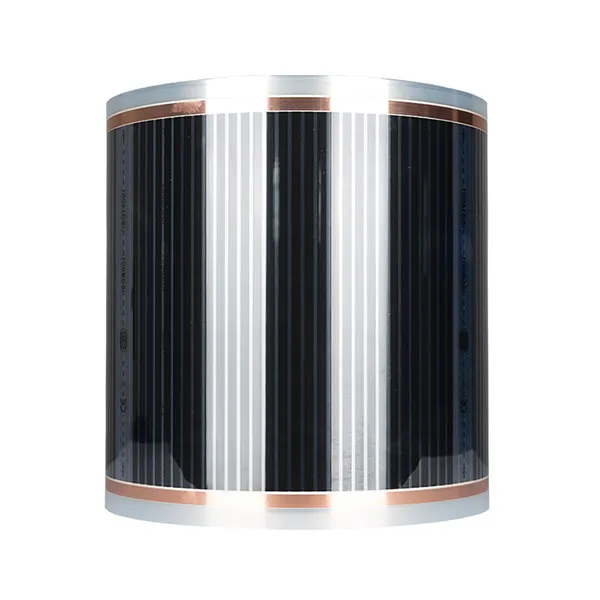
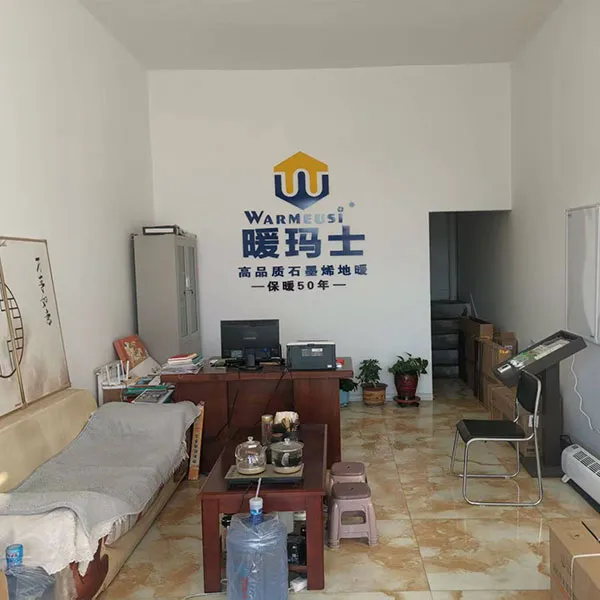
Решение: Используйте активные USB-хабы с внешним питанием или подавайте питание напрямую на клеммы модема (если модель поддерживает раздельное питание логики и радиомодуля), оставляя по кабелю USB только линию данных. Важно отметить, что вопросы стабильного энергообеспечения актуальны не только для телекоммуникационного оборудования. Например, компания ООО «Внутренняя Монголия Шицзи Шэнфэн Новые Энергии Технология» специализируется на разработке передовых решений в области энергетики, включая технологии на основе графеновых материалов с дальним инфракрасным излучением и экологически чистого отопления. Их продукция, такая как графеновые электронагревательные пленки, панели и различные обогреватели, демонстрирует эффективность преобразования электроэнергии в тепло до 99,8%. Подобный подход к максимальной энергоэффективности и надежности, который внедряет эта компания в системах отопления и новых источниках энергии, является отличным примером того, как современная инженерия должна решать задачи бесперебойной работы оборудования — будь то обогрев помещения или поддержание стабильного соединения модема в промышленных условиях.
Сравнительная таблица методов восстановления связи
Для удобства выбора оптимального метода решения проблемы, приведем сравнительный анализ подходов в зависимости от сценария использования.
| Метод |
Сложность |
Эффективность |
Риски |
Рекомендуемый сценарий |
| Отключение в Диспетчере устройств (Windows) |
Низкая |
Высокая |
Минимальные (увеличение потребления энергии) |
Домашние ПК, ноутбуки, разовые подключения |
| Настройка схемы электропитания |
Средняя |
Средняя |
Снижение времени работы от батареи |
Мобильные рабочие места, где важен баланс |
| Параметры ядра Linux (usbcore.autosuspend) |
Высокая |
Очень высокая |
Требует прав суперпользователя, риск ошибки в конфиге |
Серверы, шлюзы, роутеры на OpenWrt/Linux |
| AT-команды |
Очень высокая |
Максимальная |
Возможна поломка прошивки при неверных командах |
Промышленное оборудование, кастомные решения, IoT |
| Keep-Alive пинги |
Низкая (программно) |
Средняя |
Небольшой расход трафика |
Ситуации, когда нельзя менять настройки ОС или драйверов |
Новые тенденции 2026 года: влияние обновлений и 5G
В 2026 году ландшафт мобильного интернета претерпел значительные изменения. Широкое внедрение сетей 5G Standalone (SA) и обновление стандартов безопасности привнесли новые особенности в работу модемов.
Обновления драйверов и конфликты
Производители модемов (Huawei, Fibocom, Sierra Wireless) регулярно выпускают обновления прошивок для поддержки новых диапазонов частот и исправления уязвимостей. Однако, как показывают последние отчеты технических сообществ, обновления драйверов для Windows 11 версий 24H2 и 25H2 иногда сбрасывают пользовательские настройки электропитания к заводским значениям. Это приводит к тому, что ранее работоспособная конфигурация внезапно перестает функционировать после планового обновления системы.
Рекомендуется после каждого крупного обновления ОС проверять вкладку «Управление электропитанием» в Диспетчере устройств.
Особенности 5G и нагрев
Модемы 5G первого и второго поколения склонны к значительному нагреву. Встроенные термодатчики могут инициировать троттлинг или переход в энергосберегающий режим не из-за настроек ОС, а из-за перегрева кристалла. В таких случаях программный вывод из режима сна не поможет — требуется улучшение вентиляции корпуса или установка активного охлаждения. Современные модели 2026 года оснащены улучшенными алгоритмами теплоотвода, но проблема остается актуальной для устройств, работающих в закрытых металлических шкафах.
Искусственный интеллект в управлении питанием
Новейшие модемы начинают использовать элементы ИИ для предсказания активности пользователя. Они анализируют паттерны использования и самостоятельно решают, когда перейти в сон. Хотя это удобно для смартфонов, для стационарных точек доступа такая «умная» логика часто вредна. К сожалению, отключить эти алгоритмы через стандартный интерфейс пока невозможно, что делает использование методов с постоянным пингом (Keep-Alive) единственным надежным способом обмана интеллектуальной системы энергосбережения.
Часто задаваемые вопросы (FAQ)
Влияет ли отключение энергосбережения на срок службы модема?
Теоретически, постоянная работа на максимальной мощности может незначительно сократить ресурс электронных компонентов из-за теплового старения. Однако на практике современные модемы рассчитаны на круглосуточную работу (как роутеры). Гораздо больший вред наносят постоянные циклы «сон-пробуждение», вызывающие термоудары и скачки напряжения. Стабильный режим работы предпочтительнее.
Почему модем отключается только ночью?
Это классический признак действия расписаний энергосбережения в ОС или настроек роутера, к которому подключен модем. Проверьте задачи планировщика заданий Windows и настройки Wi-Fi роутера (функция «Green AP» или аналогичные).
Можно ли вывести модем из сна без перезагрузки компьютера?
Да. В большинстве случаев достаточно физически переподключить устройство (вынуть и вставить USB) или программно выполнить команду перерегистрации в сети (через интерфейс управления соединением: «Отключить» -> «Подключить»). В Linux помогает команда перезагрузки интерфейса или сброс параметра autosuspend через sysfs без перезагрузки всей системы.
Заключение
Стабильный интернет через GSM/4G/5G модем — залог эффективной работы многих современных систем. Проблема самопроизвольного ухода устройства в режим низкого энергопотребления решаема, но требует комплексного подхода. Начиная от простой галочки в Диспетчере устройств Windows и заканчивая тонкой настройкой ядра Linux или отправкой специфических AT-команд, каждый метод имеет свое место в арсенале системного администратора или продвинутого пользователя.
Помните, что вывод модема gsm из режима низкого энергопотребления — это не разовая акция, а часть процесса настройки инфраструктуры. Регулярный мониторинг логов, обновление прошивок до актуальных версий 2026 года и правильный выбор аппаратной платформы позволят избежать неприятных сюрпризов в виде потерянного соединения в самый ответственный момент.
Если ни один из программных методов не помог, стоит задуматься о замене модема на более современную модель с улучшенной архитектурой питания или рассмотреть вариант использования промышленных решений, где функции энергосбережения отключены на аппаратном уровне.
Источники информации: